Mẹo tiết kiệm pin cho laptop Windows và MacBook hiệu quả
Mẹo tiết kiệm pin cho laptop Windows và MacBook hiệu quả
Với người làm việc linh hoạt, học online hoặc thường xuyên di chuyển, thời lượng pin không chỉ là một con số trên hộp máy mà là yếu tố quyết định laptop có theo kịp cả ngày hay không. Windows và MacBook đời mới đều có quản lý điện năng tốt hơn trước, nhưng nếu để màn hình quá sáng, mở quá nhiều tác vụ nền hoặc sạc sai cách, pin vẫn tụt nhanh hơn mức bạn kỳ vọng. Bài viết này tập trung vào những điều chỉnh có tác động thật, dễ áp dụng và phù hợp cho cả môi trường văn phòng lẫn làm việc tại nhà.
Vì sao pin laptop vẫn tụt nhanh dù phần cứng đã tốt hơn
Laptop Windows và MacBook hiện nay có hiệu quả năng lượng tốt hơn nhiều thế hệ trước, nhưng điều đó không đồng nghĩa với việc pin sẽ luôn bền suốt cả ngày trong mọi tình huống. 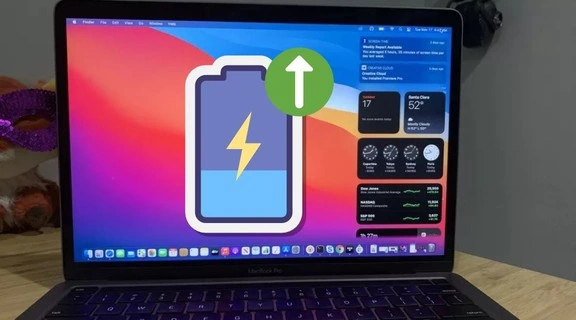 Phần lớn người dùng cảm nhận pin yếu đi không phải vì viên pin hỏng ngay, mà vì môi trường sử dụng thực tế ngày càng nặng hơn. Trình duyệt mở nhiều tab, họp video liên tục, đồng bộ đám mây, thông báo ứng dụng và các hiệu ứng giao diện đều cộng dồn thành mức tiêu thụ đáng kể.
Cơ chế hao pin trên laptop hiện đại thường đến từ ba điểm chính. Thứ nhất là màn hình, vì đây luôn là linh kiện tiêu thụ điện lớn nhất trong trạng thái sử dụng bình thường. Thứ hai là bộ xử lý, vốn không chạy đều mà tăng xung rất nhanh mỗi khi có tác vụ nặng như render, giải nén, mã hóa video hoặc đơn giản là tải một trang web nhiều script. Thứ ba là các tiến trình nền, thứ thường không tạo cảm giác "đang dùng máy" nhưng vẫn giữ CPU, bộ nhớ, card mạng và bộ lưu trữ trong trạng thái hoạt động. Khi những thành phần này cùng chạy, pin không tụt theo đường thẳng mà có thể giảm rất nhanh trong một vài giai đoạn ngắn.
Trong các bài phân tích của TechInOurLife, sai lầm phổ biến nhất không nằm ở viên pin mà ở cách người dùng để laptop "bận" quá nhiều việc cùng lúc. Một chiếc máy có pin tốt vẫn sẽ xuống nhanh nếu vừa phát video, vừa mở hàng chục tab, vừa bật Bluetooth, đồng bộ ảnh, lại để độ sáng tối đa. Vì vậy, bước đầu tiên để tiết kiệm pin không phải là tìm mẹo phức tạp, mà là hiểu rõ linh kiện nào đang ngốn năng lượng nhiều nhất và cắt bớt các nguồn tiêu hao không cần thiết. Khi nhìn pin theo cách này, bạn sẽ thấy phần lớn cải thiện đến từ thói quen sử dụng chứ không phải từ phần cứng.
Sử dụng chế độ tiết kiệm pin tích hợp đúng lúc
Chế độ tiết kiệm pin tích hợp là lớp bảo vệ đầu tiên khi laptop bắt đầu xuống dưới mức pin thoải mái để làm việc liên tục.  Trên Windows, đây thường là Battery Saver hoặc các tùy chọn Power mode trong phần cài đặt nguồn. Trên MacBook, tính năng tương ứng là Low Power Mode trong mục pin của System Settings. Hai hệ thống này không làm máy "yếu" đi theo nghĩa tiêu cực, mà sắp xếp lại ưu tiên hoạt động để laptop tiêu thụ ít điện hơn trong các tác vụ thường ngày.
Cơ chế của chế độ tiết kiệm pin nằm ở việc giảm những phần tiêu hao không tạo ra giá trị trực tiếp cho người dùng. Hệ điều hành có thể hạn chế đồng bộ nền, giảm tần suất làm mới dữ liệu, hạ hiệu ứng hình ảnh, tối ưu cách CPU được đánh thức và đôi khi giảm độ sáng hoặc tốc độ xử lý ở những tác vụ không khẩn cấp. Điều này đặc biệt hữu ích khi bạn đang làm việc với văn bản, email, bảng tính hoặc lướt web cơ bản. Ngược lại, nếu đang render video, chạy máy ảo hay xử lý ảnh nặng, chế độ này có thể kéo dài thời gian sử dụng nhưng đổi lại tốc độ phản hồi sẽ giảm nhẹ. Nói cách khác, đây là công cụ để tối ưu thời lượng pin, không phải để thay thế hiệu năng cao.
Điểm quan trọng là phải bật chế độ này đúng thời điểm. Nhiều người chỉ đợi pin còn rất thấp mới kích hoạt, trong khi lợi ích thực tế lớn nhất lại nằm ở việc bật sớm khi biết mình còn phải dùng máy thêm vài giờ. Trên Windows, nên kiểm tra xem hệ thống có tự bật Battery Saver ở mức pin nào và có giảm độ sáng màn hình hay không. Trên MacBook, Low Power Mode có thể bật theo tình huống, đặc biệt khi chỉ cần soạn thảo, duyệt tài liệu hoặc họp online nhẹ. Nếu công việc có nhiều tác vụ nền, chế độ này giúp giảm những "đợt tụt" pin bất ngờ mà người dùng thường không để ý.
Một lưu ý thực tế là không nên coi chế độ tiết kiệm pin như lựa chọn duy nhất. Nếu máy đang cắm sạc và cần hiệu năng cao, việc giữ mức tiết kiệm pin không còn nhiều ý nghĩa. Ngược lại, khi làm việc ngoài quán cà phê, trên xe hoặc tại sân bay, đây là giải pháp rất đáng bật sớm. Quan điểm của TechInOurLife là hãy để hệ điều hành tự làm phần việc tối ưu mà nó vốn được thiết kế để làm, thay vì cố giành quyền kiểm soát mọi thứ bằng cách chỉnh thủ công quá nhiều thông số cùng lúc.
Tắt những tính năng và ứng dụng đang ngốn năng lượng
Một trong những cách tiết kiệm pin hiệu quả nhất là tắt bớt các thành phần đang chạy ngầm nhưng không thực sự cần thiết cho phiên làm việc hiện tại. 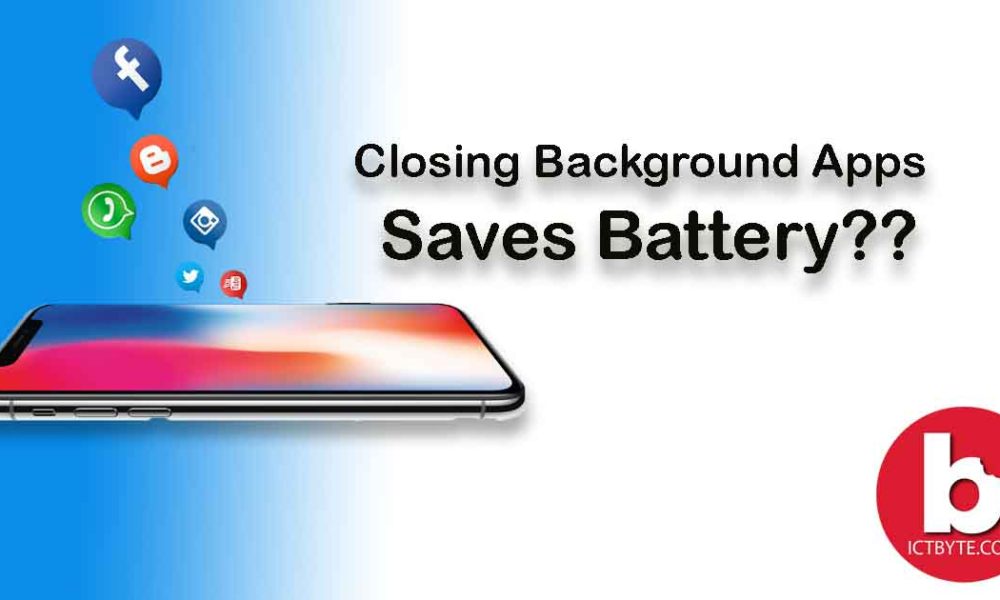 Với laptop, hao pin không chỉ đến từ ứng dụng bạn đang nhìn thấy trên màn hình, mà còn từ những dịch vụ tự khởi động, widget, đồng bộ đám mây, cập nhật nền, Bluetooth, định vị, bàn phím có đèn và các tiện ích trình duyệt. Nếu bạn để quá nhiều thứ hoạt động đồng thời, máy sẽ phải liên tục đánh thức CPU và radio mạng, khiến pin giảm nhanh hơn hẳn so với cảm giác "mình chỉ mở vài cửa sổ".
Cơ chế ở đây nằm ở việc nhiều dịch vụ nền tạo ra các "wake-up" nhỏ nhưng liên tục. Mỗi lần có thông báo mới, đồng bộ file, kiểm tra email, dò mạng không dây hoặc làm mới widget, hệ điều hành phải đưa một số phần cứng từ trạng thái nghỉ sang trạng thái hoạt động. Những lần đánh thức này có vẻ nhẹ, nhưng chúng diễn ra hàng chục hoặc hàng trăm lần trong ngày. Đó là lý do có những lúc người dùng không làm gì nhiều mà pin vẫn tụt đều. Trên Windows, Task Manager và Battery usage giúp bạn thấy ứng dụng nào tiêu thụ pin nhiều nhất. Trên MacBook, Activity Monitor cho phép xem tiến trình nào đang dùng nhiều năng lượng, đặc biệt trong cột Energy Impact.
Cách xử lý tốt nhất là bắt đầu từ những thứ ít ảnh hưởng đến trải nghiệm nhất. Nếu đang làm việc trong một phiên kéo dài, hãy tắt Bluetooth khi không dùng tai nghe hoặc phụ kiện, giảm hoặc tắt bàn phím có đèn nền nếu môi trường đủ sáng, hạn chế mở quá nhiều tab cùng lúc và gỡ các tiện ích trình duyệt không cần thiết. Ngoài ra, nên kiểm tra các ứng dụng khởi chạy cùng hệ thống, vì nhiều phần mềm đồng bộ hoặc chat thường chạy ẩn dù bạn không mở chúng lên. Với MacBook, đừng quên xem các mục đăng nhập trong cài đặt người dùng; với Windows, mục Startup apps là nơi nên rà soát định kỳ.
Khi phải làm việc ở nơi không có nguồn điện, nên ưu tiên tắt những tính năng ít dùng thay vì đợi đến lúc pin còn rất thấp rồi mới xử lý. Ví dụ, nếu chỉ cần soạn thảo tài liệu, không nhất thiết phải giữ đồng bộ ảnh, chia sẻ vị trí hoặc app nhắn tin chạy cùng lúc. Laptop sẽ phản hồi tốt hơn, ít nóng hơn và pin cũng kéo dài hơn theo cách rất dễ cảm nhận. Đây là kiểu tối ưu có hiệu quả cộng dồn, vì mỗi thành phần bị tắt đi đều giảm một phần tải lên hệ thống.
Giữ độ sáng, nhiệt độ và thói quen sạc trong vùng an toàn
Độ sáng màn hình là biến số dễ điều chỉnh nhất nhưng thường bị bỏ quên nhất. 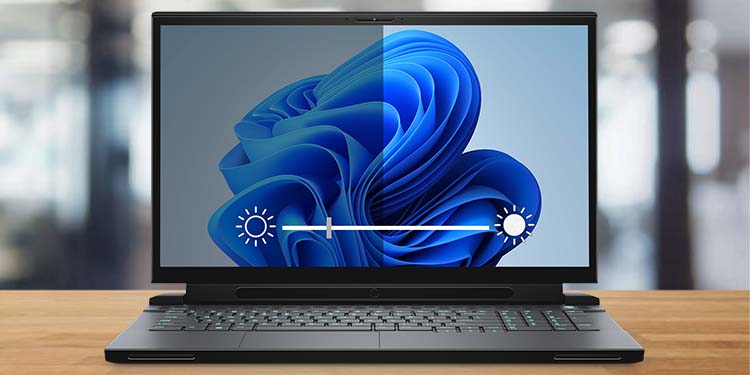 Nhiều người giữ màn hình ở mức tối đa vì cảm giác "cho chắc", trong khi trên thực tế chỉ cần giảm một vài nấc là thời lượng pin đã khác rõ rệt, đặc biệt khi làm việc trong phòng hoặc nơi có ánh sáng ổn định. Với những laptop có màn hình tần số quét cao, việc hạ xuống mức phù hợp hơn cũng có thể giảm thêm điện năng tiêu thụ. Nếu chỉ đọc tài liệu, viết nội dung hoặc làm việc văn phòng, bạn không cần giữ cấu hình hiển thị ở mức cao hơn nhu cầu thực tế.
Cơ chế tiêu hao ở đây liên quan chặt đến vật lý của pin lithium-ion và nhiệt độ vận hành. Pin xuống nhanh hơn khi phải cấp điện cho màn hình sáng mạnh, CPU hoạt động liên tục và quạt tản nhiệt chạy nhiều hơn để kéo nhiệt độ xuống. Nhiệt cao không chỉ làm pin tụt trong lúc sử dụng mà còn đẩy nhanh quá trình lão hóa hóa học bên trong cell pin. Nếu laptop thường xuyên vừa nóng vừa cắm sạc lâu, pin sẽ chịu áp lực kép, vừa ở mức sạc cao, vừa ở nhiệt độ không thuận lợi. Điều này quan trọng với cả Windows lẫn MacBook, vì cơ chế suy giảm pin về bản chất là giống nhau, chỉ khác cách hệ điều hành quản lý nó.
Vì vậy, thói quen sạc đúng còn quan trọng không kém mẹo tiết kiệm pin. Không nên chờ máy cạn kiệt thường xuyên rồi mới cắm sạc, cũng không nên biến việc cắm sạc kéo dài trong môi trường nóng thành trạng thái mặc định. Nếu laptop có tính năng giới hạn mức sạc hoặc tối ưu hóa sức khỏe pin, hãy bật nó. Trên MacBook, các cơ chế như Optimized Battery Charging và Battery Health Management giúp giảm thời gian pin nằm ở mức sạc cao không cần thiết. Trên nhiều laptop Windows, hãng sản xuất cũng có công cụ tương tự để ưu tiên tuổi thọ pin hơn là nạp đầy liên tục. Quan điểm của TechInOurLife là kéo dài tuổi thọ pin không phải bằng một mẹo thần kỳ, mà bằng việc giữ ba biến số này, ánh sáng, nhiệt và chu kỳ sạc, ở mức hợp lý mỗi ngày.
Nếu muốn có hiệu quả rõ rệt, hãy nhớ một nguyên tắc đơn giản: màn hình càng sáng, máy càng nóng và tiến trình nền càng nhiều thì pin càng tụt nhanh. Chỉnh đúng ba điểm này thường đem lại kết quả tốt hơn nhiều so với việc chỉ chú ý đến dung lượng pin trên giấy. Khi thói quen sử dụng đã gọn hơn, cả Windows lẫn MacBook đều có thể đáp ứng tốt một ngày làm việc cơ bản mà không cần quá nhiều can thiệp phức tạp.
Câu hỏi thường gặp
Có nên luôn bật chế độ tiết kiệm pin không?
Không nên trong mọi tình huống. Chế độ này rất hữu ích khi bạn cần kéo dài thời lượng pin cho công việc nhẹ, nhưng nếu đang cắm sạc hoặc chạy tác vụ nặng thì nó có thể làm máy phản hồi chậm hơn mà lợi ích pin không còn nhiều.
MacBook có cần sạc xả như laptop đời cũ không?
Không cần theo kiểu dùng cạn rồi sạc đầy như pin thế hệ trước. Pin lithium-ion hoạt động tốt hơn khi tránh nhiệt cao và tránh để cạn kiệt thường xuyên. Điều nên làm là dùng thói quen sạc ổn định và bật các tính năng tối ưu sức khỏe pin nếu máy hỗ trợ.
Tắt Bluetooth và Wi-Fi khi không dùng có giúp nhiều không?
Có, nhưng mức độ khác nhau tùy tình huống. Bluetooth thường là thứ nên tắt trước nếu không dùng phụ kiện. Wi-Fi chỉ nên tắt khi thật sự không cần kết nối mạng, vì việc bật tắt liên tục cũng không phải lúc nào cũng tối ưu nếu bạn vẫn phải truy cập internet.
Vì sao pin tụt nhanh dù chỉ mở trình duyệt và vài ứng dụng văn phòng?
Vì trình duyệt hiện đại có thể ngốn pin khá mạnh khi mở nhiều tab, phát nội dung đa phương tiện hoặc chạy tiện ích mở rộng. Cộng thêm đồng bộ đám mây, thông báo và dịch vụ nền, mức tiêu thụ thực tế có thể cao hơn nhiều so với cảm giác "chỉ đang làm việc nhẹ".
Laptop nóng lên có làm pin giảm nhanh hơn không?
Có. Nhiệt độ cao khiến quạt chạy nhiều hơn, CPU và GPU khó giữ trạng thái tiết kiệm điện, đồng thời pin cũng lão hóa nhanh hơn theo thời gian. Nếu muốn tiết kiệm pin bền vững, kiểm soát nhiệt độ là một phần rất quan trọng, không kém gì chỉnh độ sáng hay tắt ứng dụng nền.
Khám phá
MacBook Neo 2026: Đánh giá chi tiết từ thiết kế đến hiệu năng thực tế
Lỗi quảng cáo sản phẩm công nghệ thường gặp — và cách sửa hiệu quả
Hướng dẫn sạc pin Samsung đúng cách: Tối ưu tuổi thọ pin và bảo vệ thiết bị
Chip Apple A16 và A13: So sánh chi tiết hiệu năng và danh sách iPhone sử dụng