9 thủ thuật iPhone hữu ích giúp bạn dùng máy tiện hơn
9 thủ thuật iPhone hữu ích giúp bạn dùng máy tiện hơn
iPhone không chỉ mạnh ở phần cứng, mà còn ở cách iOS biến những thao tác nhỏ thành thói quen nhanh hơn. Vấn đề là rất nhiều người vẫn dùng máy theo kiểu mở app, tìm mục, chạm nhiều lần rồi mới xong việc, trong khi phần lớn thao tác đó có thể rút ngắn bằng vài thiết lập đúng chỗ.
Theo TechInOurLife, một mẹo iPhone thực sự đáng học không phải là tính năng lạ, mà là tính năng giúp giảm số lần chạm, giảm số lần chuyển màn hình và giảm những việc lặp lại mỗi ngày. Đó cũng là lý do 9 thủ thuật dưới đây tập trung vào đúng những điểm khiến việc dùng iPhone trở nên tiện hơn một cách rõ rệt.
Màn hình chính gọn hơn và ít phải tìm hơn
Một chiếc iPhone dùng sướng hay không đôi khi không nằm ở cấu hình, mà nằm ở việc bạn mở đúng thứ mình cần trong bao lâu.
Widget đúng ngữ cảnh để xem nhanh hơn
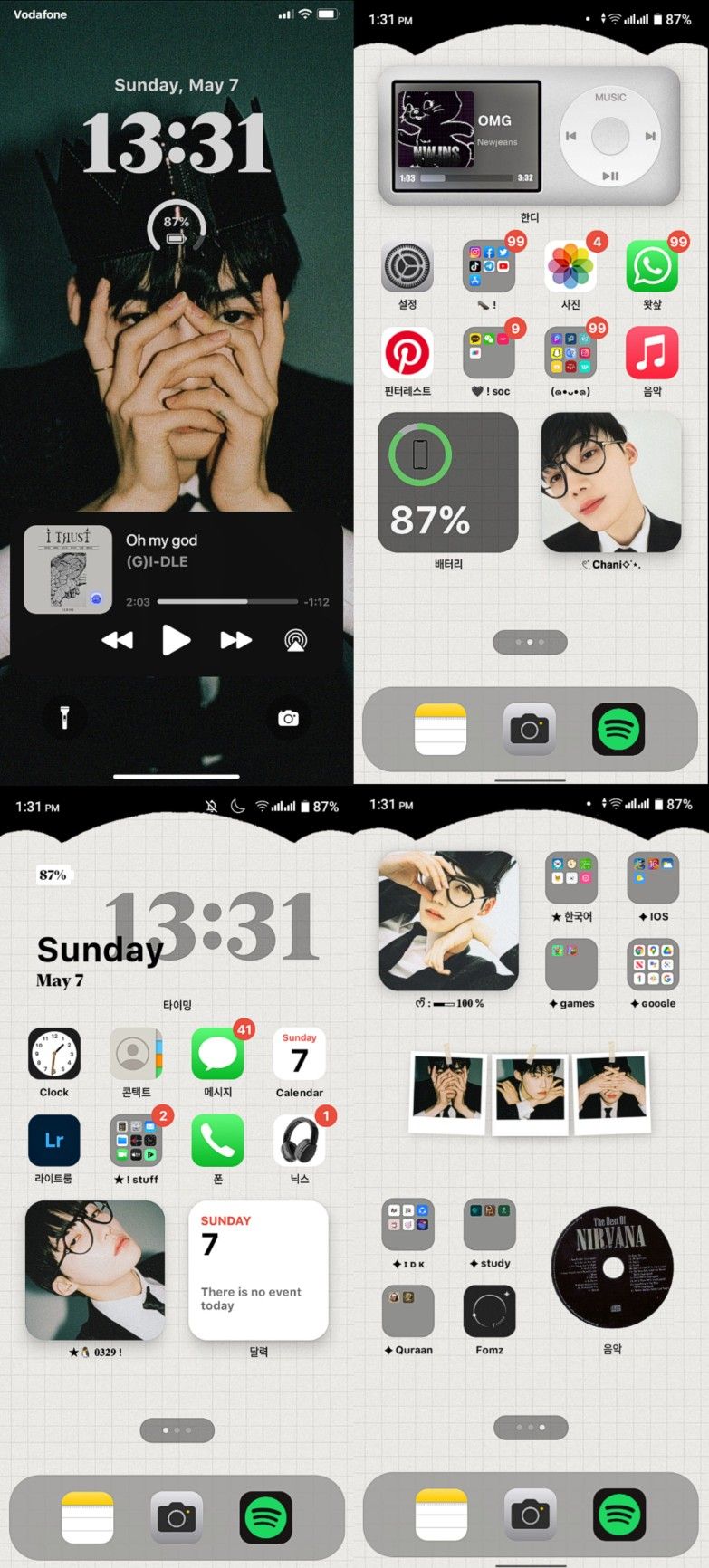
Widget là phần mở rộng hiển thị thông tin trực tiếp trên màn hình chính, chẳng hạn thời tiết, lịch, pin, nhắc việc hoặc tiến độ vận động. Khi đặt đúng loại widget ở đúng vị trí, bạn không cần mở app chỉ để xem một dữ liệu ngắn. Cách này đặc biệt hữu ích với người dùng bận, vì mọi thứ quan trọng được đẩy lên trước mắt ngay khi mở khóa.
Cơ chế của widget nằm ở việc iOS cho phép ứng dụng cung cấp dữ liệu rút gọn qua một lớp hiển thị riêng. Thay vì tải toàn bộ giao diện của app, hệ thống chỉ lấy phần thông tin cốt lõi rồi cập nhật theo chu kỳ. Điều này giúp tiết kiệm thao tác, đồng thời vẫn giữ màn hình chính gọn nếu bạn chọn đúng vài widget có giá trị thật. Người đi làm có thể ưu tiên lịch và nhắc việc, người hay di chuyển có thể ưu tiên bản đồ, thời tiết hoặc pin thiết bị.
Điểm cần lưu ý là widget chỉ thật sự hữu ích khi bạn giới hạn số lượng. Nếu biến màn hình chính thành bảng thông báo dày đặc, lợi ích sẽ mất đi vì mắt phải quét quá nhiều thứ. Cách tốt nhất là giữ 2 đến 4 widget cho các nhu cầu lặp lại hằng ngày, còn những app ít dùng thì để ở Thư viện ứng dụng. Khi đó, màn hình chính trở thành nơi đọc trạng thái nhanh, không phải nơi cất mọi thứ.
Thư viện ứng dụng để dọn màn hình chính
Thư viện ứng dụng là nơi iPhone tự gom toàn bộ app theo nhóm như mạng xã hội, tiện ích, giải trí hay công việc. Nếu bạn thường để quá nhiều biểu tượng ngoài màn hình chính, đây là công cụ rất đáng dùng để dọn mặt trước của máy mà không cần xóa app. Bạn vẫn giữ đầy đủ ứng dụng, chỉ là phần hiển thị trở nên sạch và dễ đoán hơn.
Cơ chế của tính năng này khá đơn giản nhưng hiệu quả. iOS vẫn lập chỉ mục toàn bộ ứng dụng, nhưng thay vì buộc bạn phải tự sắp xếp hàng chục biểu tượng, hệ thống tự phân loại theo ngữ nghĩa tên app và hành vi sử dụng. Kết quả là màn hình chính còn lại chỉ giữ những thứ bạn mở thường xuyên nhất, còn phần còn lại được đẩy vào một lớp tra cứu nhanh hơn. Với người dùng Việt dùng nhiều app giao hàng, ví điện tử, ngân hàng và nhắn tin, cách tổ chức này giúp giảm rối đáng kể.
Trong thực tế, đây là mẹo rất hợp với người hay đổi máy hoặc mới làm quen iPhone. Bạn không cần mất thời gian dựng một bố cục cầu kỳ ngay từ đầu. Chỉ cần để màn hình chính phục vụ nhu cầu hằng ngày, còn app phụ thuộc vào Thư viện ứng dụng hoặc tìm kiếm. Khi thói quen ổn định hơn, bạn có thể kéo những app thật sự dùng nhiều ra ngoài. Đó là cách dùng iPhone theo hướng thực dụng, thay vì cố nhồi mọi thứ lên màn hình đầu tiên.
Tìm nhanh và mở lệnh nhanh hơn
Khi đã quen tìm đúng thứ mình cần bằng Spotlight và Back Tap, bạn sẽ thấy iPhone phản hồi theo kiểu rất ít ma sát.
Spotlight thay cho việc lục từng app
Spotlight là thanh tìm kiếm toàn hệ thống trên iPhone. Nó không chỉ tìm app mà còn tìm liên hệ, ghi chú, file, tin nhắn và đôi khi cả nội dung bên trong app. Với người dùng có nhiều dữ liệu, đây là cách nhanh hơn rất nhiều so với việc nhớ app nằm ở trang nào rồi vuốt tìm từng thư mục.
Cơ chế của Spotlight dựa trên lập chỉ mục nội dung. iOS tạo một lớp tra cứu ở nền, từ đó liên kết tên app, nội dung gần đây, tài liệu và dữ liệu mà hệ thống được phép đọc. Khi bạn gõ vài ký tự đầu, máy không “đoán mò” mà đối chiếu với chỉ mục này để đưa ra kết quả phù hợp. Vì vậy, Spotlight càng hữu ích khi máy của bạn có nhiều app và nhiều dữ liệu, còn với người dùng quá ít app thì lợi ích sẽ không lộ rõ bằng.
Để tận dụng tốt hơn, hãy tập thói quen dùng Spotlight thay vì mở thư mục thủ công. Gõ tên một app, một danh bạ hoặc một file là xong. Nếu bạn thường xuyên phải tìm “ghi chú cuộc họp”, “hóa đơn điện”, hoặc “ảnh chụp màn hình”, Spotlight sẽ nhanh hơn rất nhiều so với việc mở từng ứng dụng. Đây là kiểu tối ưu nhỏ nhưng cộng dồn theo thời gian sẽ tiết kiệm đáng kể.
Chạm mặt lưng để mở nhanh những việc lặp lại
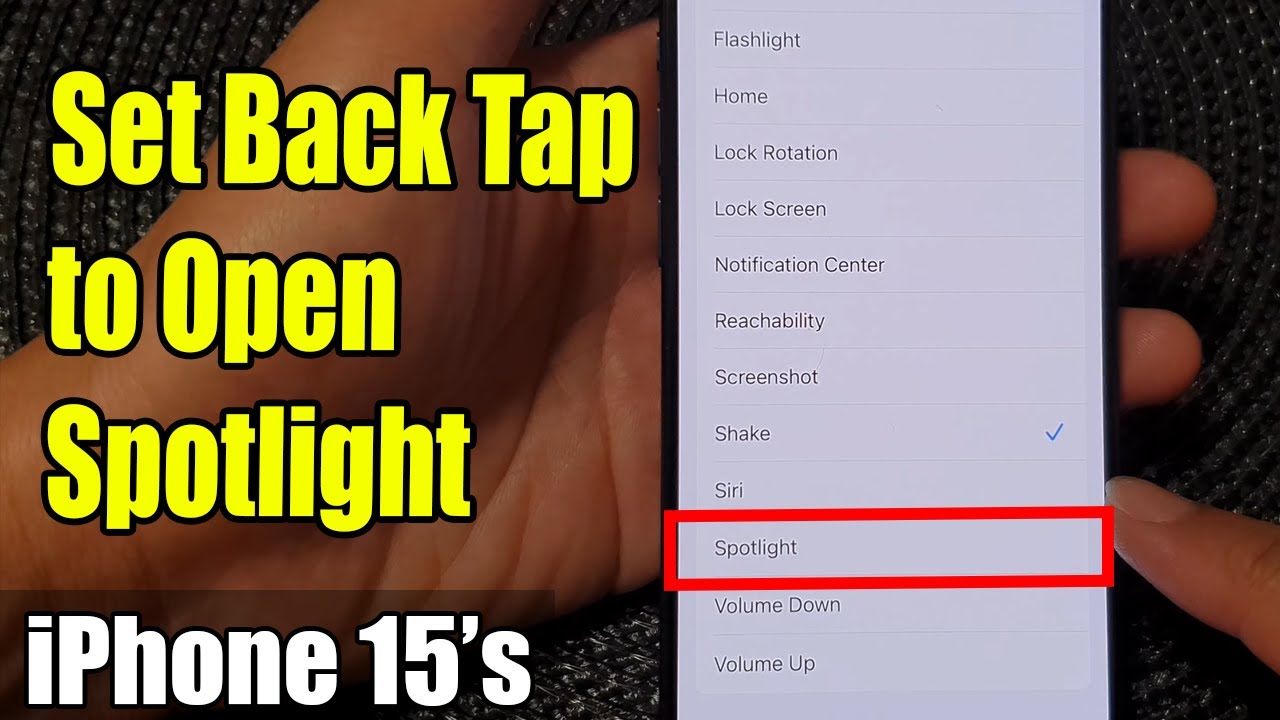
Back Tap là một trong những thủ thuật ít người để ý nhưng dùng rồi rất khó bỏ. Nó cho phép bạn chạm hai hoặc ba lần vào mặt lưng iPhone để kích hoạt hành động như chụp màn hình, mở camera, khóa màn hình hoặc chạy một phím tắt. Với những thao tác lặp lại nhiều lần mỗi ngày, đây là đường tắt rất đáng giá.
Cơ chế của Back Tap dựa trên việc hệ thống đọc tín hiệu cảm biến chuyển động và nhận ra mẫu chạm đặc trưng ở mặt lưng. Nó không phải là một nút vật lý mới, mà là cách iOS tận dụng cảm biến sẵn có để tạo thêm một lớp điều khiển. Chính vì vậy, nó tiện nhất khi bạn muốn gọi một lệnh thường xuyên mà không muốn kéo Control Center hay tìm app tương ứng. Người hay chụp màn hình, bật đèn pin hoặc mở camera sẽ thấy lợi ích rất rõ.
Tuy nhiên, Back Tap không phải lúc nào cũng phù hợp. Nếu bạn dùng ốp quá dày, cầm máy lỏng tay hoặc vô tình chạm nhiều khi nhét điện thoại vào túi, tính năng này có thể bấm nhầm. Cách làm hợp lý là chỉ gán cho Back Tap một hoặc hai thao tác thật sự quan trọng, thay vì biến nó thành bảng điều khiển cho mọi thứ. Một lệnh tốt sẽ tiết kiệm thời gian, một danh sách quá dài lại làm mất đi sự tiện lợi ban đầu.
Gõ nhanh hơn và ít phải sửa hơn
Phần lớn thời gian dùng điện thoại của nhiều người nằm ở việc nhập chữ. Tối ưu bàn phím vì thế thường mang lại hiệu quả lớn hơn cả việc đổi máy mới.
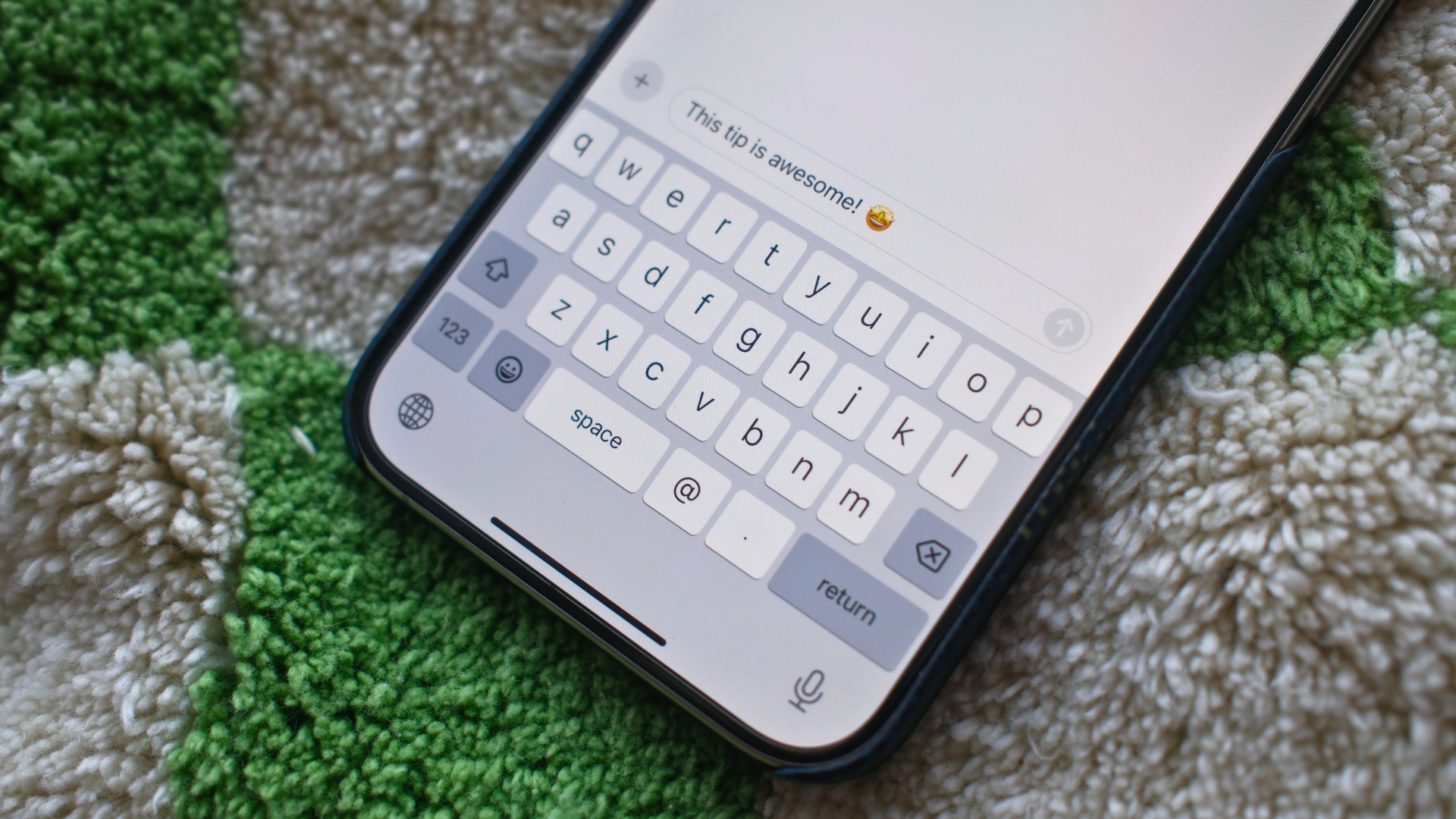
Thay thế văn bản cho cụm từ lặp lại
Thay thế văn bản là tính năng cho phép bạn gõ một cụm ký tự ngắn để iPhone tự bung ra thành câu hoàn chỉnh. Ví dụ, bạn có thể đặt “dc” thành “Đang di chuyển”, hoặc một chuỗi viết tắt riêng cho email, địa chỉ, câu chào quen dùng hay thông tin công việc. Đây là mẹo nhỏ nhưng cực kỳ thực dụng nếu bạn nhắn tin, trả lời khách hoặc điền biểu mẫu thường xuyên.
Cơ chế của tính năng này nằm ở lớp từ điển người dùng của iOS. Hệ thống lưu cặp “ký hiệu rút gọn” và “nội dung đầy đủ”, sau đó chèn nội dung khi phát hiện đúng ngữ cảnh nhập liệu. Vì diễn ra ngay trên bàn phím nên thao tác gần như tức thời, không cần mở app riêng hay cài tiện ích bên ngoài. Càng nhiều cụm lặp lại, lợi ích càng rõ, nhất là với người làm nội dung, bán hàng hoặc thường xuyên phải gửi cùng một loại thông tin.
Điểm mạnh của thay thế văn bản là nó giúp chuẩn hóa câu chữ. Bạn không còn phải gõ lại một đoạn dài mỗi lần, và cũng giảm sai sót khi nhập tay. Nhưng tính năng này chỉ hiệu quả nếu bạn dành vài phút thiết lập ban đầu. Hãy ưu tiên những cụm thật sự lặp lại, tránh đặt quá nhiều shortcut na ná nhau vì khi đó bạn lại phải nhớ thêm một lớp quy ước mới.
Đọc chính tả để nhập chữ bằng giọng nói
Đọc chính tả là cách iPhone chuyển giọng nói thành văn bản ngay trên bàn phím hoặc trong nhiều ô nhập liệu khác. Với những lúc đang đi đường, tay bận, hoặc cần soạn một đoạn dài nhanh hơn gõ tay, đây là công cụ hữu ích hơn nhiều người nghĩ. Nếu bạn nói rõ, giữ nhịp chậm vừa phải và ngắt câu đúng chỗ, độ tiện lợi có thể vượt xa nhập tay trong vài trường hợp cụ thể.
Cơ chế của đọc chính tả dựa trên nhận dạng giọng nói và mô hình ngôn ngữ. Hệ thống phải tách âm thanh, đoán từ, rồi sắp xếp thành câu có dấu câu phù hợp. Khi môi trường ồn hoặc phát âm quá nhanh, sai số sẽ tăng lên, vì vậy tính năng này hợp nhất khi bạn ở nơi tương đối yên hoặc chỉ cần nhập một đoạn nháp để chỉnh lại sau. Nó không phải công cụ thay thế hoàn toàn bàn phím, mà là cách giảm tải những đoạn văn dài.
Trong thực tế, người dùng Việt sẽ thấy đọc chính tả đặc biệt hữu ích khi nhắn tin dài, ghi chú nhanh hoặc soạn dàn ý ngắn. Nếu kết hợp với thay thế văn bản, bạn có thể gõ phần đầu bằng shortcut rồi đọc chính tả phần nội dung dài. Theo TechInOurLife, đây là kiểu kết hợp giúp iPhone “nhanh hơn” theo nghĩa thật, vì bạn giảm cả số lần gõ lẫn số lần sửa lại câu chữ.
Vuốt để gõ khi cần tốc độ
Vuốt để gõ là cách nhập chữ bằng việc lia ngón tay qua các ký tự trên bàn phím thay vì nhấc tay từng chữ một. Tính năng này hợp với những ai nhắn tin nhanh, soạn câu ngắn liên tục hoặc đã quen nhập văn bản theo kiểu dòng chảy. Khi làm đúng, tốc độ có thể tăng lên rất nhiều so với cách chạm từng phím.
Cơ chế của kiểu gõ này là bàn phím theo dõi đường đi của ngón tay rồi đối chiếu với mô hình đoán từ. Thay vì bắt bạn gõ chính xác từng chữ, hệ thống đoán từ dựa trên quỹ đạo, ngữ cảnh và từ phổ biến trong ngôn ngữ. Điều đó giải thích vì sao nó hoạt động tốt hơn với từ quen thuộc và kém hơn khi gặp tên riêng, thuật ngữ hoặc tiếng lóng. Càng dùng nhiều, iPhone càng “học” thói quen nhập của bạn.
Mẹo này có giới hạn rõ ràng. Nếu bạn thường xuyên dùng từ viết tắt, tên người, địa danh hoặc thuật ngữ chuyên môn, bàn phím có thể đoán sai. Khi đó, hãy dùng vuốt để gõ cho phần hội thoại đời thường và quay lại nhập tay cho phần quan trọng. Cách dùng linh hoạt như vậy sẽ cho hiệu quả tốt hơn việc cố ép toàn bộ văn bản đi theo một kiểu nhập duy nhất.
Chụp ảnh và lấy chữ từ ảnh nhanh hơn
Camera trên iPhone không chỉ để chụp, mà còn có thể trở thành công cụ lấy thông tin ngay từ thế giới thực.
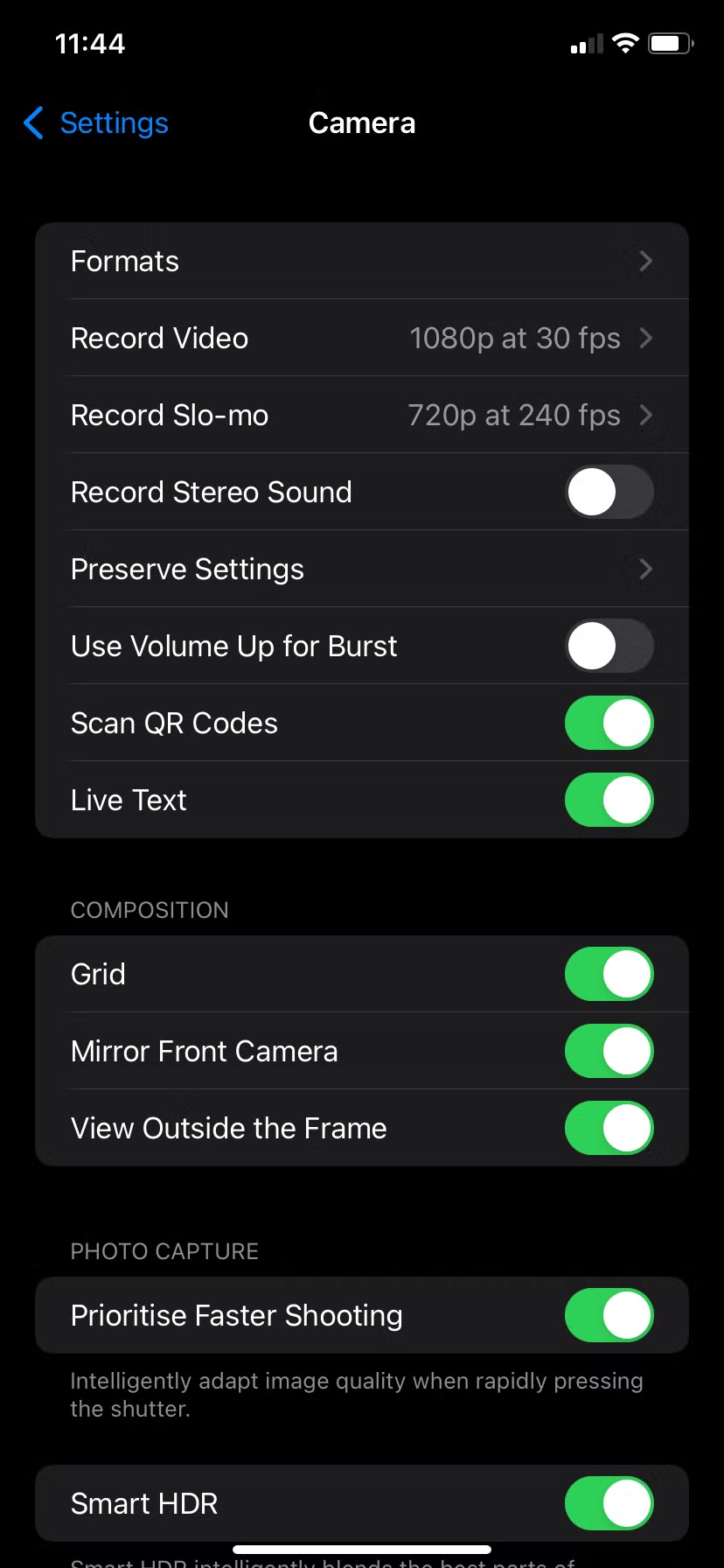
Mở camera và chụp nhanh bằng lối tắt hợp lý
Một trong những nguyên nhân khiến nhiều người bỏ lỡ khoảnh khắc là mất quá nhiều thời gian để mở camera. iPhone cho phép bạn mở camera từ màn hình khóa, dùng nút âm lượng để chụp và thậm chí gọi camera qua Back Tap nếu đã gán sẵn. Với nhịp dùng đời thường, đây là sự khác biệt rất thực tế, nhất là khi bạn cần chụp vé xe, hóa đơn, màn hình hội thoại hoặc khoảnh khắc ngắn.
Cơ chế ở đây là iOS ưu tiên camera như một tác vụ mở nhanh. Hệ thống giữ sẵn một phần tài nguyên cần thiết để bạn vào camera ngay cả khi máy chưa mở khóa hoàn toàn. Nút âm lượng cũng được hệ điều hành coi là trigger chụp ảnh vì nó phù hợp với thói quen cầm máy bằng một tay và giảm nguy cơ rung khi chạm lên màn hình. Đó là lý do chụp bằng nút vật lý thường ổn định hơn chạm vào biểu tượng trên giao diện.
Điểm đáng chú ý là lối tắt chụp ảnh chỉ hữu ích khi bạn đã hình thành phản xạ. Nếu lúc nào cũng mở app bằng tay rồi mới chụp, bạn sẽ bỏ qua lợi thế lớn nhất của iPhone. Hãy đặt camera vào nơi dễ mở nhất, dùng nút âm lượng như cò chụp và tận dụng màn hình khóa khi cần tốc độ. Đây là mẹo nhỏ nhưng ảnh hưởng rất lớn đến những lần chụp thực sự quan trọng.
Live Text để chép chữ từ ảnh và biển hiệu
Live Text là tính năng nhận diện chữ nằm trong ảnh, ảnh chụp màn hình hoặc khung camera trực tiếp để bạn có thể copy, tìm kiếm hoặc dịch nhanh. Nói đơn giản, iPhone biến chữ trong ảnh thành chữ có thể thao tác được. Với người thường xuyên lưu tài liệu, chụp màn hình thông tin, ghi lại biển hiệu hoặc chép nội dung từ giấy tờ, đây là một trong những tính năng tiện nhất trên iPhone.
Cơ chế của Live Text dựa trên nhận dạng ký tự quang học, tức là hệ thống đọc hình dạng chữ, tách chúng khỏi nền ảnh rồi dựng lại thành văn bản số. Khi ánh sáng tốt, chữ rõ, góc chụp thẳng và phông chữ dễ đọc, độ chính xác sẽ cao hơn nhiều. Ngược lại, nếu ảnh mờ, nghiêng mạnh hoặc nền quá rối, hệ thống sẽ khó nhận diện hơn. Đây là lý do Live Text hoạt động tốt nhất trong những tình huống có tính trật tự cao, như hóa đơn, sách in, nhãn sản phẩm hoặc biển thông báo.
Trong sử dụng thực tế, Live Text giúp rút ngắn một công việc vốn rất tốn thời gian: nhập lại thông tin bằng tay. Bạn có thể chụp ảnh một đoạn địa chỉ, giữ chữ trên ảnh rồi copy vào tin nhắn, ghi chú hoặc bản đồ. Với người dùng Việt, nó đặc biệt hữu ích khi chép số điện thoại, mã đơn hàng, nội dung tài liệu hoặc thông tin từ hóa đơn. Đó là dạng tiện ích rất đúng chất iPhone, vì nó giảm thao tác mà không bắt bạn học một công cụ mới.
Tự động hóa thói quen lặp lại
Khi đã quen với các phím tắt, iPhone bắt đầu bớt giống một chiếc điện thoại và nhiều hơn giống một trợ lý có thể làm theo kịch bản bạn đặt sẵn.
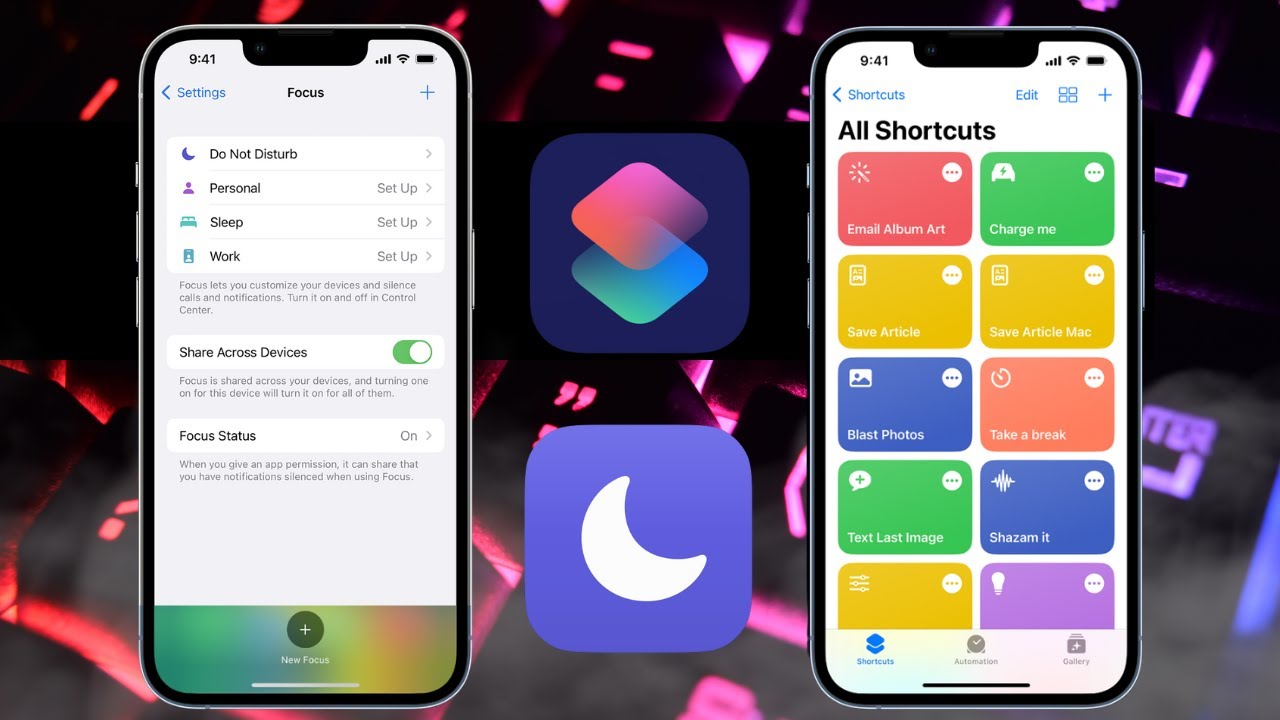
Phím tắt và chế độ Tập trung cho những việc lặp lại
Phím tắt là công cụ cho phép nối nhiều hành động thành một chuỗi. Bạn có thể tạo một thao tác tự bật chế độ Tập trung khi vào giờ làm, mở ứng dụng nghe nhạc, bật điều hướng, gửi tin nhắn cho một người cố định hoặc lưu nội dung vào ghi chú. Chế độ Tập trung thì ngược lại, nó giúp giảm nhiễu từ thông báo, cuộc gọi và ứng dụng không cần thiết trong từng ngữ cảnh.
Cơ chế của hai tính năng này đều dựa trên tự động hóa theo điều kiện. Khi một sự kiện xảy ra, như thời gian, vị trí, ứng dụng đang mở hoặc trạng thái thiết bị, iOS sẽ kích hoạt hành động tương ứng. Điều này khác với cách dùng thủ công thông thường, vì bạn không còn phải nhớ từng bước. Hệ thống làm thay phần lớn công việc lặp lại, còn bạn chỉ xác nhận hoặc tinh chỉnh khi cần. Với người đi làm, học sinh, tài xế công nghệ hoặc người hay di chuyển giữa nhiều ngữ cảnh, đây là lớp tiện lợi rất đáng giá.
Tuy nhiên, tự động hóa chỉ hiệu quả nếu bạn chấp nhận đầu tư một lần để thiết lập đúng. Đừng tạo quá nhiều kịch bản phức tạp ngay từ đầu, vì khi đó chính bạn sẽ khó nhớ nó đang chạy gì. Hãy bắt đầu từ những quy tắc đơn giản nhất, như bật Tập trung khi đến công ty, tắt chuông vào giờ ngủ hoặc mở một app cụ thể khi cắm sạc. Theo phân tích của TechInOurLife, đây là bước khiến iPhone thực sự “biết phục vụ” người dùng thay vì chỉ phản hồi lệnh.
Câu hỏi thường gặp
iPhone mới hay cũ đều dùng được các thủ thuật này không?
Phần lớn thủ thuật ở trên dùng được trên nhiều đời iPhone chạy iOS tương đối mới. Tuy nhiên, một vài tính năng như Live Text, Back Tap hoặc một số kiểu tự động hóa có thể phụ thuộc vào phiên bản iOS và đời máy.
Tính năng nào nên bật đầu tiên nếu muốn dùng iPhone tiện hơn ngay?
Nếu chỉ chọn một vài thứ để bật trước, hãy ưu tiên Spotlight, widget và thay thế văn bản. Ba tính năng này giúp giảm thao tác mỗi ngày rất rõ mà không cần học quá nhiều.
Vuốt để gõ có thật sự nhanh hơn không?
Có, nếu bạn đã quen tay và thường gõ các từ phổ biến. Nhưng với tên riêng, từ chuyên ngành hoặc nội dung cần chính xác cao, nhập tay vẫn an toàn hơn.
Live Text có thay thế được ứng dụng quét tài liệu không?
Không hoàn toàn. Live Text rất tiện để chép chữ nhanh từ ảnh, nhưng nếu bạn cần lưu tài liệu thành file đẹp, cắt mép, ghép nhiều trang hoặc xuất PDF, ứng dụng quét chuyên dụng vẫn phù hợp hơn.
Có nên bật quá nhiều widget trên màn hình chính không?
Không nên. Widget chỉ thật sự hữu ích khi bạn chọn những thông tin dùng thường xuyên. Nếu để quá nhiều, màn hình sẽ rối và lợi ích tiết kiệm thao tác sẽ giảm đi.
Nhìn chung, iPhone dùng tiện hơn không phải vì có thêm thật nhiều tính năng, mà vì bạn biết cắt bớt những chạm thừa trong các việc lặp lại. Khi widget, tìm kiếm, bàn phím, camera và tự động hóa được đặt đúng chỗ, chiếc máy sẽ trở nên gọn hơn, nhanh hơn và ít làm phiền hơn trong từng ngày sử dụng.
Khám phá
Chip Apple A16 và A13: So sánh chi tiết hiệu năng và danh sách iPhone sử dụng
Claude Opus 4.7 - Đột phá AI lập trình: Kỹ thuật viên ảo cần ít sự giám sát hơn bao giờ hết
Ryzen AI 9 HX 370 vs Core Ultra 9 285H: Chip AI nào mạnh hơn?