CapCut: Công cụ biên tập video AI thịnh hành cho video creator 2026
CapCut: Công cụ biên tập video AI thịnh hành cho video creator 2026
CapCut đã trở thành ứng dụng biên tập video hàng đầu toàn cầu với hơn 200 triệu lượt tải trên các app store. Phần mềm được ByteDance (chủ sở hữu TikTok) phát triển cung cấp công cụ chỉnh sửa video chuyên nghiệp hoàn toàn miễn phí. Từ cơ bản đến nâng cao, nó phù hợp cho người mới bắt đầu lẫn creator chuyên nghiệp.
CapCut là gì và tại sao lại thịnh hành vào năm 2026
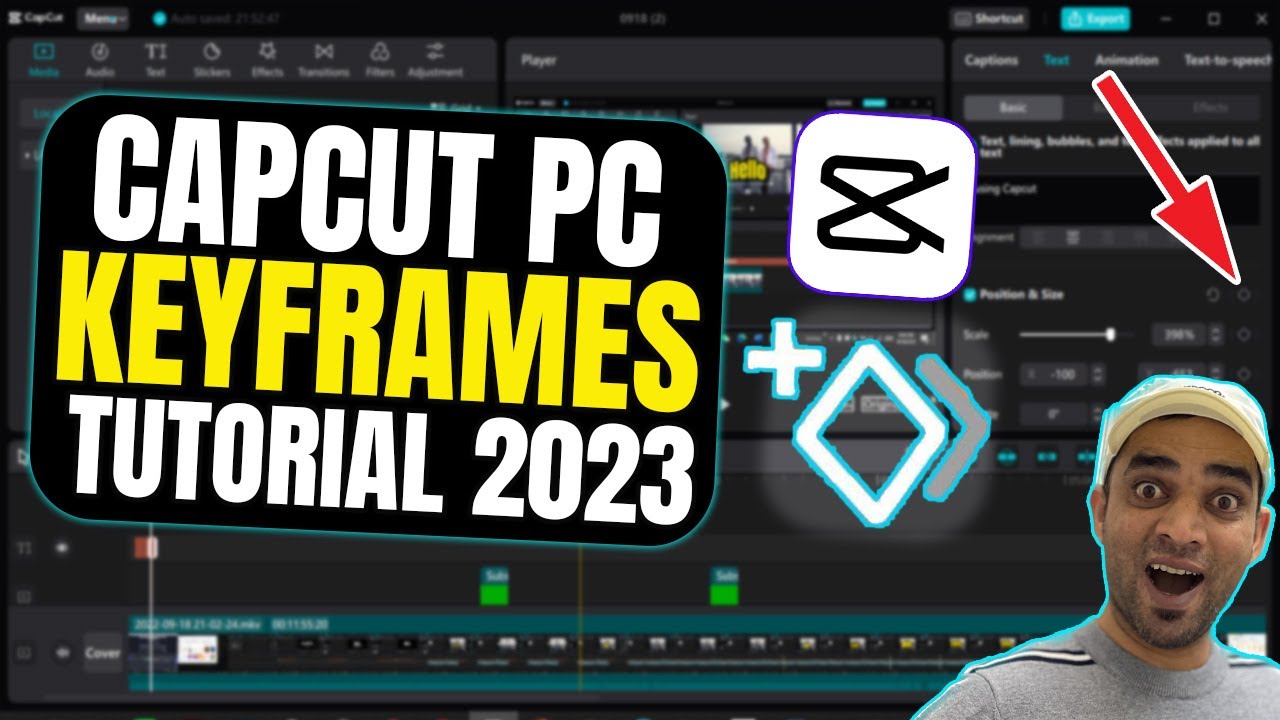
CapCut giao diện chính trên máy tính
CapCut là ứng dụng chỉnh sửa video được thiết kế chuyên biệt cho các video ngắn dạng dọc. Nhưng khả năng của nó đã vượt xa giới hạn ban đầu. Nó hỗ trợ chỉnh sửa video 4K và HDR, cho phép tạo nội dung chất lượng cao mà không cần máy tính mạnh hay học phần mềm phức tạp.
Sự thịnh hành của CapCut vào năm 2026 bắt nguồn từ sự kết hợp giữa sức mạnh công cụ và tính đơn giản giao diện. Công cụ tích hợp hàng loạt mẫu (template) cho hoạt ảnh, văn bản, âm nhạc và hiệu ứng âm thanh. Creator có thể tạo video chất lượng cao chỉ trong vài phút. Tính năng phụ đề tự động giúp nội dung dễ tiếp cận hơn, đặc biệt trên mạng xã hội nơi âm thanh thường bị tắt.
Lợi thế cạnh tranh chính là CapCut hoàn toàn miễn phí và có sẵn trên đa nền tảng. Người dùng có thể bắt đầu trên điện thoại, tiếp tục trên máy tính mà không lo watermark hay phí. Điều này khiến nó trở thành lựa chọn ưu tiên cho creator muốn kiếm tiền từ content mà không chi phí cao.
Các tính năng AI nổi bật CapCut trên máy tính
Các công cụ AI chính trong CapCut desktop
Phiên bản máy tính của CapCut cung cấp bộ công cụ cốt lõi cho biên tập video. Mặc dù không bằng phiên bản di động về số lượng tính năng, nó bù đắp bằng sự ổn định và kiểm soát chi tiết hơn.
Tính năng phụ đề tự động là điểm bán chính. Nó sử dụng công nghệ nhận dạng lời nói để tạo phụ đề chính xác tự động. Điều này tiết kiệm hàng giờ công việc thủ công. Các phụ đề có thể tùy chỉnh hoàn toàn về kiểu chữ, màu sắc, kích thước và vị trí.
Thư viện mẫu của CapCut bao gồm các mẫu được tạo sẵn cho loại nội dung khác nhau. Chúng bao gồm hiệu ứng chuyển tiếp, hoạt ảnh văn bản 2D và 3D, bộ lọc và mask độc đáo. Một tính năng hữu ích là tích hợp thư viện âm nhạc TikTok. Creator có thể sử dụng hàng triệu ca khúc có bản quyền mà không sợ tranh chấp bản quyền.
Tính năng trích xuất âm thanh cho phép tách âm thanh gốc từ video. Điều này hữu ích khi muốn sử dụng âm thanh này cho video khác. Chuyển đổi văn bản thành lời nói (text-to-speech) cũng có sẵn, hỗ trợ nhiều ngôn ngữ và giọng nói khác nhau.
Cài đặt CapCut trên Windows - Hướng dẫn từng bước
CapCut cài đặt trên Windows 10/11
Quá trình cài đặt CapCut trên Windows rất đơn giản. Tải xuống file cài đặt từ trang chính thức CapCut, sau đó chạy trình cài đặt. Nếu muốn, bạn có thể thay đổi thư mục đích cài đặt bằng cách click "More". Nếu không, nó sẽ cài vào vị trí mặc định.
Sau cài đặt hoàn tất, nhấn "Start now" để mở ứng dụng lần đầu. Giao diện chính yêu cầu đăng nhập hoặc bắt đầu tạo ngay. Click "Start creating" để vào trực tiếp mà không đăng nhập. Đăng nhập giúp đồng bộ dự án giữa thiết bị, nhưng không bắt buộc.
Giao diện chính chia thành ba phần chính. Phía trên bên trái là thanh công cụ chỉnh sửa (edit tools). Phía dưới là Timeline, nơi sắp xếp các clip video, hình ảnh, âm thanh và text theo trình tự thời gian. Phía bên phải là bảng Detail, hiển thị thông tin phần tử được chọn và tùy chọn chỉnh sửa.
Để bắt đầu, click "Import" để nhập video hoặc hình ảnh. Sau khi nhập, kéo video vào Timeline. Điều chỉnh khung hình (aspect ratio) bằng cách click "Original" và chọn tỷ lệ mong muốn, chẳng hạn 9:16 cho video dọc hoặc 16:9 cho video ngang.
Để thêm intro hoặc outro, click "Library" và tìm video template. Kéo xuống Timeline vào vị trí mong muốn. Bạn có thể đặt chúng ở đầu, giữa hoặc cuối tùy nhu cầu. Mỗi thành phần trong Timeline có thể click để hiển thị tùy chọn chỉnh sửa. Tại đây điều chỉnh thời gian, vị trí, tốc độ phát và các công cụ chuyên nghiệp khác.
Video preview hiển thị ở phía trên để kiểm tra kết quả trước khi xuất. Khi hoàn tất, click "Export" ở góc trên phải. Hộp thoại xuất hiện cho phép nhập tên video, chọn chất lượng (từ bản thường đến 4K) và chọn vị trí lưu. Click "Export" để bắt đầu xuất video.
CapCut trên macOS - Lựa chọn dành cho người dùng Apple
CapCut Pro trên macOS - phiên bản native từ năm 2022
Người dùng Mac có lợi thế là có CapCut Pro, phiên bản chính thức được phát triển cho macOS. CapCut Pro có sẵn trên Mac App Store từ tháng 8 năm 2022 và hoàn toàn miễn phí.
CapCut Pro cho Mac giữ giao diện quen thuộc từ phiên bản di động. Điều này khiến nó trở thành lựa chọn thân thiện với người dùng đã quen iPhone hoặc iPad. Tuy nhiên, vì đây là phiên bản khá mới, người dùng nên kiên nhẫn với các bản cập nhật để sửa lỗi. ByteDance liên tục cải thiện phiên bản Mac, các tính năng mới sẽ bổ sung thường xuyên.
Những người muốn sử dụng phiên bản Android của CapCut trên Mac cần trình giả lập Android như BlueStacks. BlueStacks hoạt động như máy ảo, cho phép cài đặt ứng dụng Android trên máy tính. Quy trình đơn giản: tải BlueStacks, cài đặt nó, tìm CapCut trên Google Play Store trong BlueStacks, cài đặt bình thường.
Nếu muốn sử dụng phiên bản iOS của CapCut trên macOS, tình huống phức tạp hơn nhiều. iOS là hệ điều hành khép kín, vì vậy giả lập iOS không phổ biến. Các trình giả lập iOS tồn tại nhưng nhiều là giả mạo hoặc chứa rủi ro bảo mật. Cách tốt nhất là sử dụng CapCut Pro trên Mac hoặc CapCut trực tiếp trên iPhone hoặc iPad.
CapCut desktop so sánh với các công cụ chỉnh sửa video khác

So sánh các phần mềm biên tập video hàng đầu
Trong ngành biên tập video, CapCut nổi bật không vì công cụ mạnh nhất, mà vì sự cân bằng tuyệt vời. Nó kết hợp tính năng, độ dễ sử dụng và chi phí hiệu quả. Các phần mềm như Adobe Premiere Pro hay Final Cut Pro cung cấp công cụ chuyên nghiệp mạnh mẽ. Nhưng chúng yêu cầu thời gian học tập dài và chi phí đăng ký hàng tháng.
CapCut cung cấp bộ công cụ cơ bản đến trung cấp hoàn toàn miễn phí và không watermark. Điều này lý tưởng cho creator TikTok, YouTube Shorts, Instagram Reels và nền tảng video ngắn khác. CapCut tối ưu hóa các tính năng cho các nền tảng này. Các phần mềm như iMovie (miễn phí cho Mac) hay OpenShot (miễn phí, mã nguồn mở) cũng là lựa chọn miễn phí. Nhưng chúng kém trực quan hơn CapCut và tích hợp kém hơn với mạng xã hội.
Filmora là lựa chọn thay thế tốt nếu muốn cái gì đó ở giữa CapCut và Premiere Pro. Nó cung cấp tính năng nâng cao hơn nhưng vẫn tương đối dễ sử dụng. Tuy nhiên, Filmora là phần mềm trả phí và yêu cầu đăng ký để truy cập đầy đủ tính năng.
Nếu bạn là video creator chuyên nghiệp cần kiểm soát tối đa, Adobe Premiere Pro vẫn là tiêu chuẩn ngành. Tuy nhiên, nó yêu cầu Creative Cloud ($54,99/tháng) và có đường cong học tập dốc. Với CapCut, bạn có thể tạo video chất lượng cao trong vài phút mà không chi phí hoặc học kỹ thuật phức tạp.
Người bắt đầu và creator nội dung xã hội sẽ tìm CapCut là lựa chọn tốt nhất. Nó cung cấp đủ công cụ chuyên nghiệp để sản xuất nội dung chất lượng cao. Giao diện vẫn đơn giản để không làm nản người mới.
Câu hỏi thường gặp
CapCut có thực sự miễn phí hay có những hạn chế ẩn?
CapCut hoàn toàn miễn phí trên di động lẫn máy tính. Bạn xuất video ở độ phân giải cao nhất (4K) mà không cần trả phí hay xóa watermark.
CapCut có hỗ trợ chỉnh sửa video 4K trên máy tính?
Có, CapCut hỗ trợ chỉnh sửa video 4K và HDR trên Windows và Mac. Chỉnh sửa 4K yêu cầu máy có ít nhất 8GB RAM, lý tưởng 16GB trở lên.
Có thể đồng bộ dự án CapCut giữa máy tính và điện thoại không?
Có, đăng nhập cùng tài khoản CapCut trên cả máy tính và điện thoại sẽ giúp đồng bộ dự án. Một số tính năng di động có thể không khả dụng trên máy tính.
CapCut xuất video ở định dạng nào?
CapCut xuất video ở định dạng MP4, định dạng tiêu chuẩn được hầu hết nền tảng xã hội chấp nhận với chất lượng từ thấp đến 4K.
Tại sao phiên bản máy tính của CapCut kém tính năng hơn phiên bản di động?
ByteDance ưu tiên phát triển ứng dụng di động vì đó là thị trường chính. Phiên bản máy tính vẫn phát triển và sẽ có thêm tính năng trong các bản cập nhật tới.
Khám Phá
Lỗi Thường Gặp Khi Tự Chạy Quảng Cáo Công Nghệ: Hướng Dẫn Khắc Phục Chi Tiết
Đánh giá vivo X300 Ultra: Camera 200MP và cấu hình khủng bậc nhất thị trường 2026
iPhone 17 Pro Max chụp ảnh từ không gian: NASA công bố bộ ảnh Artemis II
HUAWEI Pura X Max: Bước ngoặt trong xu hướng điện thoại gập siêu rộng 2026